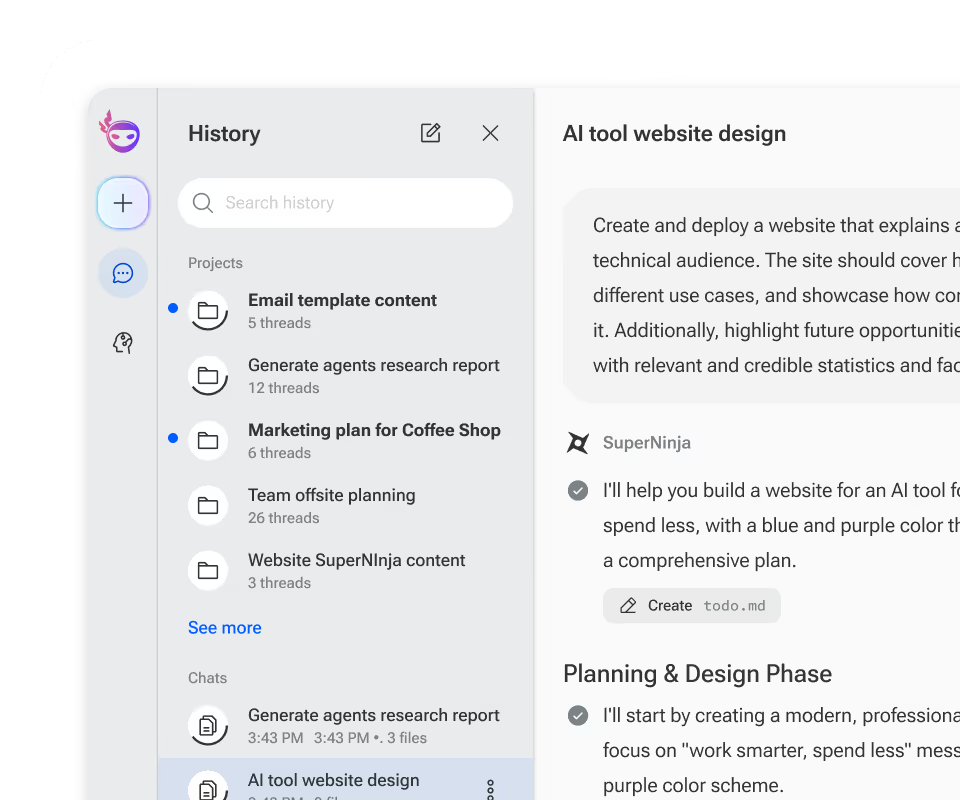
닌자의 새로운 AI 이미지 에디터를 발표하게 되어 기쁩니다. 지금 구매 가능 프로 및 울트라 구독자에게.이 강력한 이미지 생성 도구는 이미지를 향상시켜 Ninja의 창의적 능력을 한 단계 끌어올립니다.
AI 이미지 편집기에 대한 몇 가지 기본 정보부터 시작하겠습니다.
AI로 이미지를 편집하는 방법
Ninja의 새로운 AI 이미지 편집기는 텍스트 프롬프트를 통해 완전히 액세스할 수 있습니다.이미지를 업로드하거나 새 이미지를 만들어 보세요. 닌자 이미지 생성기그런 다음 이미지를 어떻게 수정할지 설명하면 Ninja가 변경해 줄 것입니다.
참고로 AI 이미지 편집기는 현재 Ninja의 내부 AI 모델에서만 작동한다는 점입니다.또한 이미지 편집기는 편집하려는 영역이나 개체를 쉽게 식별할 수 있는 기본 이미지에서 가장 잘 작동합니다.이 도구를 살펴보면서 이 도구가 매우 어려운 기술의 첫 번째 버전이라는 점을 기억하세요.
새로운 AI 이미지 편집기를 사용할 수 있는 방법을 살펴보겠습니다.
이미지에서 텍스트 추가 또는 제거
Ninja의 AI 이미지 편집기를 사용하면 간단한 텍스트 프롬프트만으로 텍스트를 추가하거나 제거하여 비주얼을 쉽게 사용자 지정할 수 있습니다.
이미지에 텍스트를 추가하려면 이 형식의 프롬프트를 사용하여 [TEXT] 를 포함하려는 텍스트로 바꾸십시오.
“이미지에 “[TEXT]” 텍스트 추가”
프롬프트에 들어갈 때 최상의 결과를 얻으려면 [TEXT] 의 각 문자 사이에 공백을 두십시오.예를 들어 이미지에 “STAR”라는 단어를 추가하려면 프롬프트에 이미지를 첨부하고 다음을 입력합니다.
“이 이미지에 “S T A R”이라는 텍스트를 추가하세요.”


이미지에서 텍스트를 제거하려면 제거하려는 텍스트가 포함된 이미지를 업로드하고 다음과 같은 프롬프트를 입력합니다.
“이 이미지에서 텍스트를 제거하세요.”

Ninja로 이미지에 텍스트를 추가하면 다음과 같은 많은 일상 작업에 도움이 될 수 있습니다.
- 소셜 미디어 게시물: 이미지에 직접 맞춤 텍스트를 추가하여 밈이나 인용문을 개인화할 수 있습니다.
- 프레젠테이션: 이미지에서 주의를 산만하게 하는 텍스트를 제거하거나 명확한 레이블을 추가하여 슬라이드의 시각적 효과를 개선합니다.
- 마케팅 캠페인: 프로모션 그래픽에 'SALE 50% OFF'와 같은 텍스트를 추가하거나 기존 비주얼에서 오래된 정보를 제거하여 자산을 재사용할 수 있습니다.
인물 이미지 편집
닌자의 AI 이미지 편집기는 인물 사진 스타일의 이미지에 대한 기본 편집도 지원합니다.이 도구는 세부 사진보다는 양식화된 인물 이미지 또는 기본 인물 이미지에 가장 적합합니다.예를 들어 다음과 같은 프롬프트를 사용하여 인물 사진 속 피사체의 표정을 변경할 수 있습니다.
“그의 얼굴에서 미소를 지우세요.”

인물 이미지를 편집하면 다음과 같은 여러 가지 방법으로 도움이 될 수 있습니다.
- 프로필 사진 업데이트: 스타일라이즈드 인물 사진에서 얼굴 표정을 제거하거나 조정할 수 있습니다. 예를 들어, 얼굴을 찌푸린 얼굴을 중립적인 표정으로 바꾸어 전문가다운 룩을 연출할 수 있습니다.
- 크리에이티브 디자인 프로젝트: 액세서리나 표현과 같은 기능을 제거하거나 수정하여 콘셉트 디자인에서 캐릭터의 스타일을 조정합니다.
- 이벤트 그래픽: 안경을 벗거나 헤어스타일을 바꾸는 등 테마에 맞게 조정하여 스타일리시한 아바타나 인물 사진을 만들 수 있습니다.
이미지에서 개체 추가 또는 제거
Ninja의 이미지 편집기를 사용하여 이미지 구성을 변경할 수도 있습니다.이 기능은 업로드된 이미지에서 개체를 추가하거나 제거할 수 있습니다.이 기능은 개체를 명확하게 식별할 수 있고 쉽게 분리할 수 있는 기본 이미지에서 가장 잘 작동하는 것으로 확인되었습니다.
다음은 이미지에서 항목을 추가하거나 제거하는 방법에 대한 몇 가지 예입니다.
“원활한 편집을 위해 이 이미지에서 유니콘을 제거하세요.”

“고양이에게 모자를 달아주세요.”

“낙하산을 치워라.”

이미지에서 객체를 추가 및 제거하는 데 사용할 수 있는 다양한 응용 프로그램이 있습니다.
- 제품 사진: 제품 이미지의 배경에서 원하지 않는 항목을 제거하여 더 깔끔하고 전문적으로 만들 수 있습니다.
- 행사 자료: 모자나 색종이 조각과 같은 테마 소품을 이미지에 추가하여 행사 분위기에 맞출 수 있습니다.
- 인테리어 디자인 시각화: 디자인 컨셉에서 가구나 장식을 제거하거나 식물이나 램프와 같은 개체를 추가하여 변화를 시각화합니다.
AI로 이미지를 편집하는 것은 기술적으로 어려운 일이지만 이 기능에는 엄청난 잠재력이 있습니다.이 초기 버전은 시작에 불과합니다. Google에서는 이를 더욱 사용자 친화적이고 효과적으로 만들기 위해 반복하고 개선하여 필요에 맞는 세련된 이미지를 만들 수 있도록 최선을 다하고 있습니다. 오늘 체험해 보세요 Ninja가 편집 방식을 어떻게 변화시키고 비주얼을 향상시킬 수 있는지 확인해 보세요!